




Diese Methode funktioniert für die folgenden DVR-/POE-NVR-/Wireless-NVR-Modelle:
4-Kanal-DVRs / PoE-NVRs / Drahtlose NVRs:
ZR04ZN; ZR04ZM; ZR04FN; ZR04FM; ZR04CN; ZR04CM; ZR04JS; ZR04TS; ZR04TN
ZR04RN; ZR04RM; ZR04EN; ZR04EM;
ZR04DS; ZR04MS;
8-Kanal-DVRs / PoE-NVRs / Drahtlose NVRs:
ZR08ZN; ZR08ZM; ZR08FN; ZR08FM; ZR08BN; ZR08BM; ZR08CN; ZR08CM; ZR08KS; ZR08TN
ZR08RN; ZR08RM; ZR08EN; ZR08EM;
ZR08DS; ZR08DP; ZR08MS;
16-Kanal-DVRs:
ZR16FK; ZR16ZK; ZR16JK; ZR16BK; ZR16CK
(Die Modellnummer finden Sie auf dem Etikett an der Unterseite des DVR.)
Falls Ihr CCTV-DVR oder NVR keine integrierte WLAN-Funktion besitzt, müssen Sie ein Internetkabel (CAT 5 oder CAT 6 Ethernet-Kabel) verlegen, um Ihren DVR oder NVR über den Router mit dem Internet zu verbinden.
- Verbinden Sie ein Ende des Ethernet-Kabels mit dem Ethernet-Eingang auf der Rückseite des DVR.
- Verbinden Sie das andere Ende des Ethernet-Kabels mit einem Gerät, das eine aktive Internetverbindung bereitstellt, z. B. einem Router oder Modem.
- Testen Sie Ihre Internetverbindung, um sicherzustellen, dass sie aktiv ist, indem Sie die folgende Seite besuchen: Network > Network screen.
1) Rechtsklick mit der Maus – Gehe zu Hauptmenü > Aufstellen > Netzwerk.
2) Stellen Sie auf der Registerkarte „Netzwerk“ sicher, dass „Automatische IP-Adresse beziehen” Die Option ist aktiviert, und in den PPPoE-Feldern sind keine Informationen vorhanden.
3) Sobald Sie sichergestellt haben, dass das PPPoE-Feld keine Informationen enthält und die Option „IP-Adresse automatisch beziehen“ ausgewählt ist, wählen Sie die“der Test” Option.
Wenn "OK" angezeigt wird, wurde die Verbindung zum lokalen Netzwerk erfolgreich hergestellt.
Wenn der DVR keine Verbindung zum Internet herstellen kann, erhalten Sie die Meldung „Kann keine Verbindung zum Netzwerk herstellen“.
NOTIZ:
Damit andere Geräte über den Router eine Verbindung zum DVR herstellen können, muss die DHCP-Einstellung auf der Einstellungsseite des Routers aktiviert werden.
Falls Sie immer noch keine Verbindung zum Netzwerk herstellen können, überprüfen Sie bitte, ob in Ihrem Netzwerk eine Firewall aktiv ist, die die Verbindung möglicherweise einschränkt.
Möglicherweise müssen Sie die Ports 80, 5000 und 5001 an Ihrem Router öffnen, falls diese derzeit von der Firewall blockiert werden. Dies kommt typischerweise nur bei geschäftlichen Internetanschlüssen vor, da dort sensible Transaktionen abgewickelt werden. Gelegentlich blockiert jedoch auch die Firewall eines privaten Internetanschlusses diese Ports.
Wenn Sie sich nicht sicher sind, wie Sie Ports an Ihrem Router öffnen, müssen Sie sich an den Routerhersteller wenden.
FAQ:
1) Was ist DHCP?
DHCP ist ein Verfahren zur Internet-Netzwerkkonfiguration. Es steht für Dynamic Host Configuration Protocol. Dabei weist ein Router jedem Gerät im Netzwerk eine IP-Adresse zu, sodass diese mit anderen Geräten innerhalb und außerhalb des Netzwerks kommunizieren können.
In unseren Systemen heißt die Einstellung für DHCP „DHCP-Serverstatus“. Diese Einstellung ermöglicht es Ihrem Router, die statische IP-Adresse des DVR zu beziehen und diese an die App zu senden, damit diese Ihren DVR finden kann. Diese Einstellung muss auf dem Router aktiviert sein, damit die Apps eine Verbindung zu den DVR-Systemen herstellen können.
2) Zum Beispiel: Wie richtet man einen Linksys E5350 Router ein?
Nachdem Sie sich in die Router-Einstellungen eingeloggt haben, wählen Sie oben „Konfiguration“ und anschließend im Menü links „Verbindung > Lokales Netzwerk“. Sie sollten nun folgende Seite sehen: 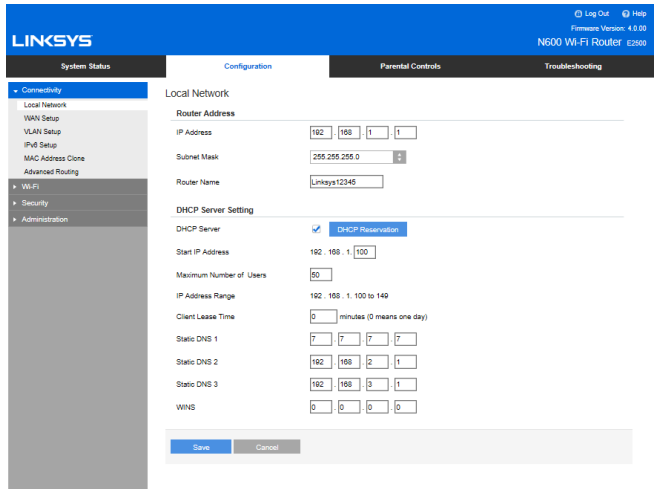
Stellen Sie sicher, dass das Kontrollkästchen neben „DHCP-Server“ deaktiviert ist und legen Sie die Start-IP-Adresse wie in der Abbildung gezeigt auf 100 fest. Die übrigen Einstellungen können Sie auf den Standardwerten belassen. Klicken Sie anschließend auf „Speichern“. Bevor Sie mit den nächsten Schritten fortfahren, testen Sie die App bitte ohne WLAN-Verbindung. Wenn Sie die Live-Feeds sehen können, sind die folgenden Schritte nicht erforderlich.
Falls dies nicht möglich ist, müssen Sie die Ports in der Firewall öffnen. Wählen Sie im linken Menü „Sicherheit“ und anschließend „Portweiterleitung (einzelner Port)“, wie in dieser Abbildung dargestellt: 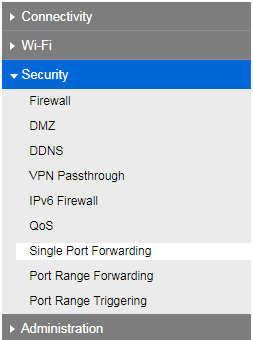
Klicken Sie auf dieser Seite auf die Schaltfläche „Neue Einzelportweiterleitung hinzufügen“. Daraufhin sollte folgendes Fenster erscheinen: 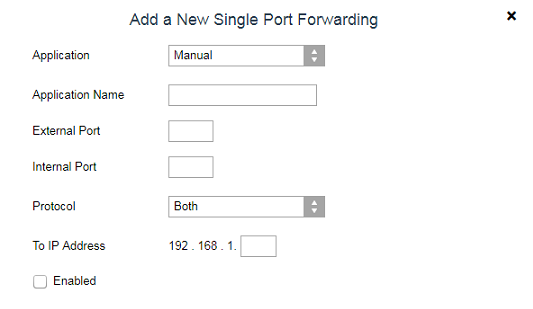
Die Zahl, die Sie im Feld „Ziel-IP-Adresse“ eingeben müssen, sind die letzten drei Ziffern der statischen IP-Adresse des DVR. Diese finden Sie auf der Netzwerkseite des DVR. (Hauptmenü - Einstellungen - Netzwerk)
Anwendung und Protokoll können unverändert bleiben, und Sie sollten das Kontrollkästchen „Aktiviert“ markieren. Dies müssen Sie dreimal mit den folgenden Informationen durchführen:
1.
Anwendungsname: DVR HTTP
Externer Anschluss: 80
Interner Port: 80
2.
Anwendungsname: DVR Mobile
Externer Port: 5000
Interner Port: 5000
3.
Anwendungsname: DVR-E-Mail
Externer Port: 5001
Interner Port: 5001
Nachdem Sie die Felder mit den erforderlichen Informationen für jeden Port ausgefüllt haben, wählen Sie „Anwenden“ und klicken Sie anschließend erneut auf die Schaltfläche „Hinzufügen“, um das Fenster wieder zu öffnen. Sobald alle drei Ports geöffnet sind, testen Sie die App erneut.
Note: Verschiedene Router können unterschiedliche Einstellungsschnittstellen haben.
Bei weiteren Fragen können Sie sich gerne an uns wenden.